Cài Claude Code và kết nối ERP
Bước 1 — Cài và đăng nhập Claude Code
- Mở trang cài chính thức của Claude Code. Chọn đúng hệ điều hành (Windows PowerShell, macOS hoặc Linux), làm theo lệnh cài đang được hướng dẫn.
- Mở cửa sổ Terminal mới, chạy
claude --version. Phải thấy số phiên bản; nếu báo không tìm thấy lệnh, xử lý PATH theo trang chính thức trước khi tiếp tục. - Chạy
claude, hoàn tất đăng nhập tài khoản Claude công ty trong trình duyệt. Sau đó thoát phiên bằng/exitđể thêm ERP trong Terminal.
Bước 2 — Thêm ERP một lần
Thay domain trong lệnh dưới bằng địa chỉ admin đã cấp, rồi chạy trong thư mục làm việc sẽ dùng Claude. Lệnh mặc định lưu kết nối cho ngữ cảnh dự án đó; dùng cùng thư mục khi mở lại.
claude mcp add --transport http erp https://<domain-erp>/api/method/edu_business.mcp.server.handle
Chép lệnh
Trong buổi thử staging, thay URL mẫu bằng https://erp-staging.freedombuilders.vn/api/method/edu_business.mcp.server.handle. Cú pháp và cách xác thực theo tài liệu MCP của Claude Code.
Bước 3 — /mcp → Authenticate → đăng nhập ERP
- Báo admin mở đăng ký ứng dụng trong buổi kết nối. Chạy
claude, gõ/mcp. - Chọn kết nối erp, chọn Authenticate. Trình duyệt sẽ mở trang ERP. Kiểm đúng domain công ty trước khi nhập tài khoản ERP của mình.
- Ở trang đăng nhập staging đang hiện tiếng Anh: nhập Email, Password, bấm Continue. Nếu đã đăng nhập, có thể đi thẳng tới trang xác nhận.
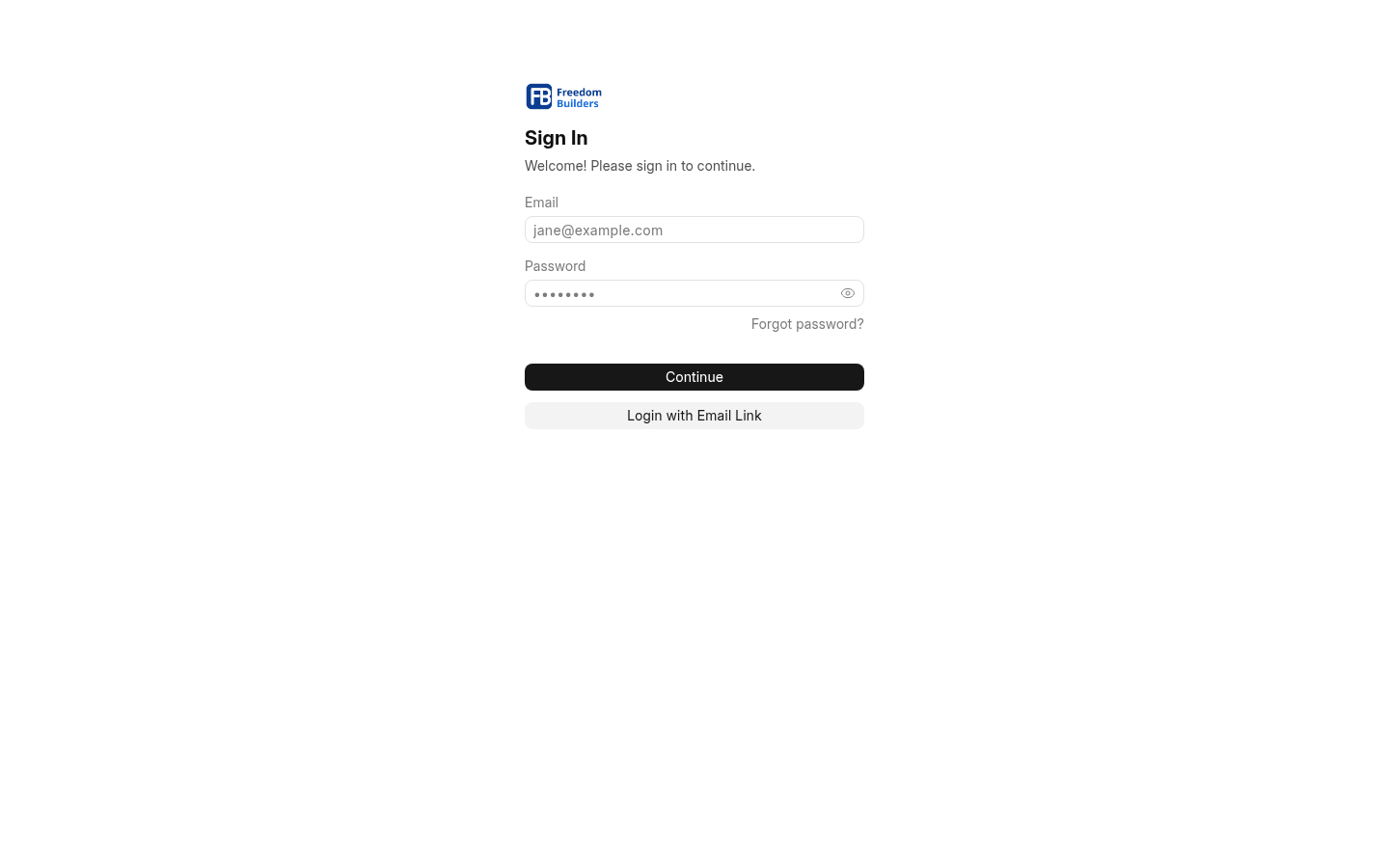 Trang đăng nhập ERP thật khi mở yêu cầu OAuth; ô tài khoản chưa điền. Không chép mật khẩu vào Claude.
- Kiểm ứng dụng vừa yêu cầu (trong ca thử là Claude Code). Trang Xác nhận quyền truy cập / Confirm Access liệt kê phạm vi được xin. Chỉ bấm Cho Phép khi chính anh/chị vừa chọn Authenticate; nếu không phải mình, bấm Từ chối và báo admin.
- Chờ trình duyệt chuyển về ứng dụng/callback. Trở lại Claude, mở
/mcpkiểm trạng thái kết nối. Nếu báo chưa xác thực, xem mục lỗi; đừng bấm các link cho phép do người khác gửi.
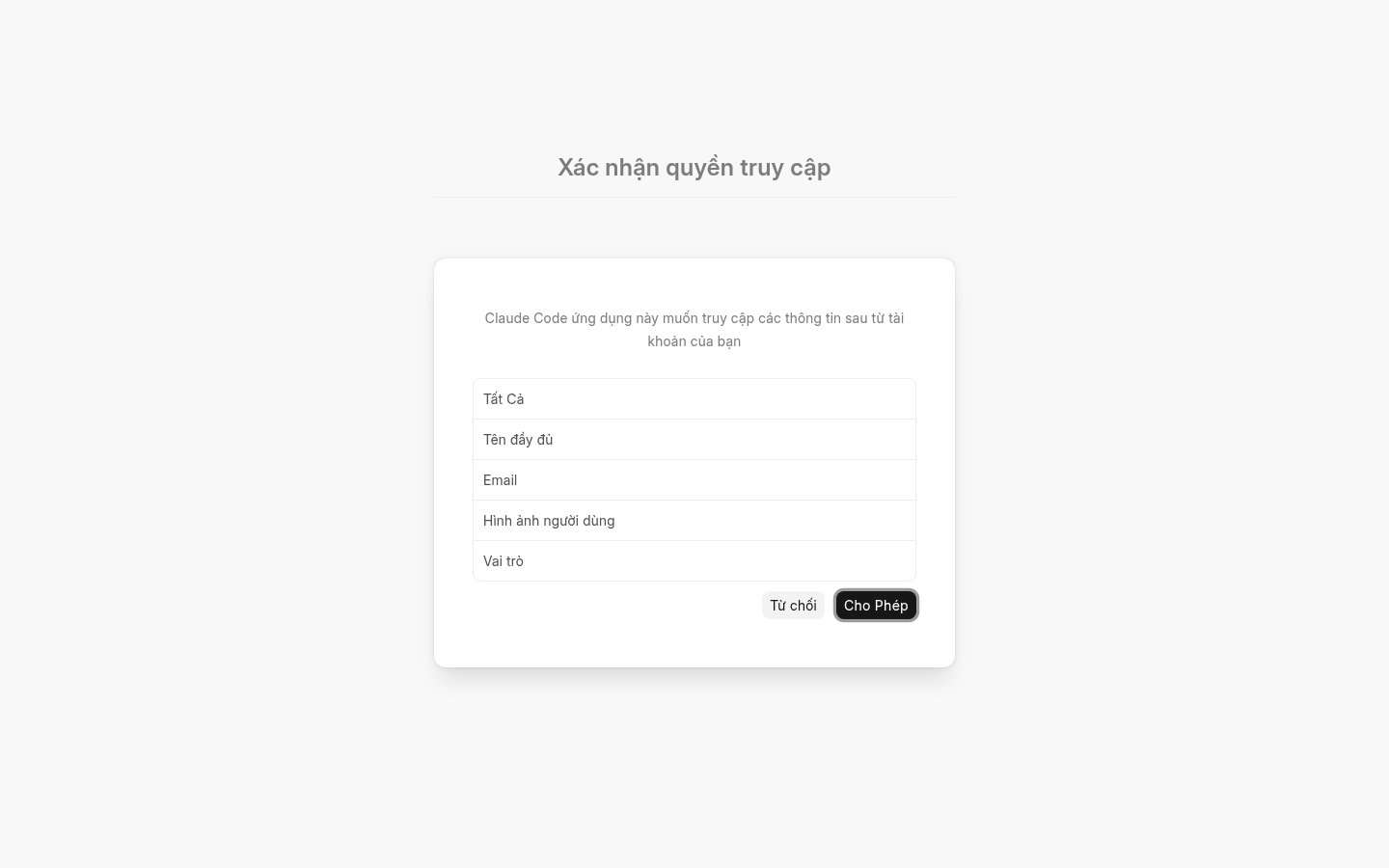 Trang Xác nhận quyền truy cập thật: Claude Code xin quyền; nút đang hiện là Cho Phép.
Ảnh OAuth được tái hiện bằng đăng ký client động RFC 7591 và trình duyệt với PKCE S256, cùng loại luồng Claude dùng. Ảnh dưới là callback kiểm thử tại 127.0.0.1 sau khi đổi mã thành token; không phải giao diện thành công của Claude Code.
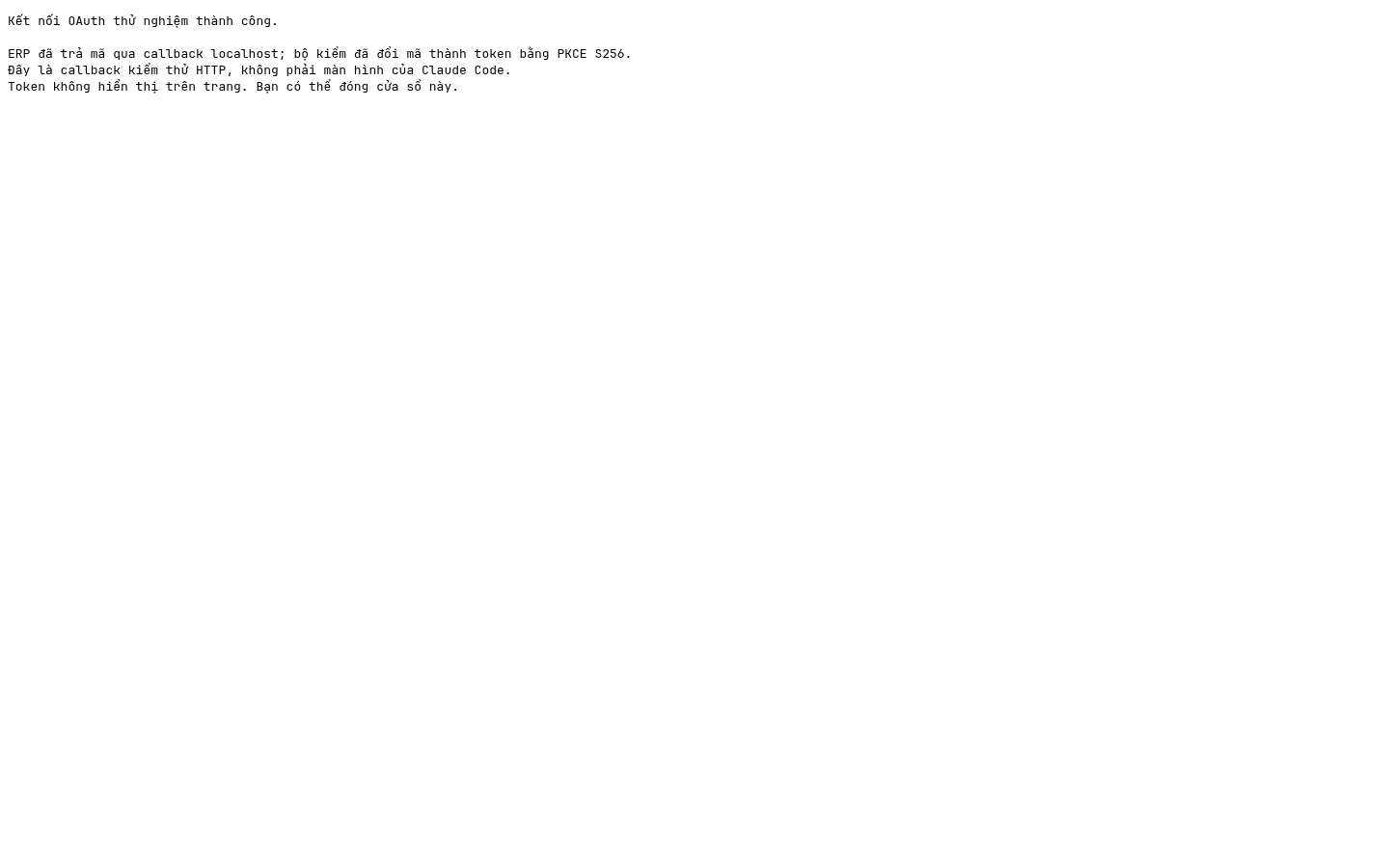 Callback HTTP kiểm thử đã nhận mã và đổi token thành công bằng PKCE; không hiển thị token.
Bước 4 — Hỏi “tôi là ai trong ERP”
Đây là câu hỏi và câu trả lời thật từ claude -p nối MCP HTTP staging bằng token OAuth vừa cấp. Tên và email đã che, giữ nguyên phần còn lại.
Người dùng
tôi là ai trong ERP
Claude · phản hồi thật
Bạn đang đăng nhập ERP với tư cách sau:
- Họ tên: [tên đã che]
- Tài khoản: [email đã che]
- Sales Person gắn với tài khoản: [tên đã che]
- Vai trò: Edu Owner (Chủ doanh nghiệp), Edu Finance, Edu Marketing, Edu Sales, Edu Support, Edu Tech và Sales User
- Nhóm quyền: admin, affiliate, catalog, email, finance, support
- MCP: đang bật
- Hạn mức nhận khách từ kho chung hôm nay: còn 30 lượt
Với vai trò Chủ doanh nghiệp, bạn dùng được gần như toàn bộ công cụ ERP. Gồm quản lý khách và CRM, chương trình, gói, form, mã giảm giá, email, affiliate, đối soát tiền về, chính sách chia doanh thu, nhân sự và cài đặt.
Tài khoản chụp có nhiều vai trò; tài khoản nhân viên của anh/chị có thể thấy ít công cụ hơn. Câu trả lời tự nhiên của Claude không thay quyền server: mời/nghỉ nhân viên vẫn cần System Manager, Chủ doanh nghiệp riêng không đủ. Sai tài khoản thì dừng và đăng nhập lại.