Việc của admin
Edu Settings dưới đây chụp bằng tài khoản Chủ doanh nghiệp. Các màn OAuth, token và Nhật ký MCP chụp bằng Administrator để bảo đảm quyền quản trị; Chủ doanh nghiệp không mặc nhiên có System Manager.
Bật MCP và chọn đúng nhóm
- Vào /desk, dùng ô tìm kiếm để mở Edu Settings (tiêu đề Việt: Cấu hình giáo dục), kéo tới mục MCP.
- Chọn Bật MCP cho nhân viên và các nhóm được công ty cho phép: Bật nhóm danh mục MCP, email MCP, affiliate MCP, CSKH MCP, kế toán MCP, quản trị MCP. Bấm Lưu.
- Nhân viên làm mới danh sách công cụ/kết nối rồi gọi
whoami. Bật đủ sáu nhóm trong ảnh là cấu hình staging, không yêu cầu bật tất cả cho mọi công ty.
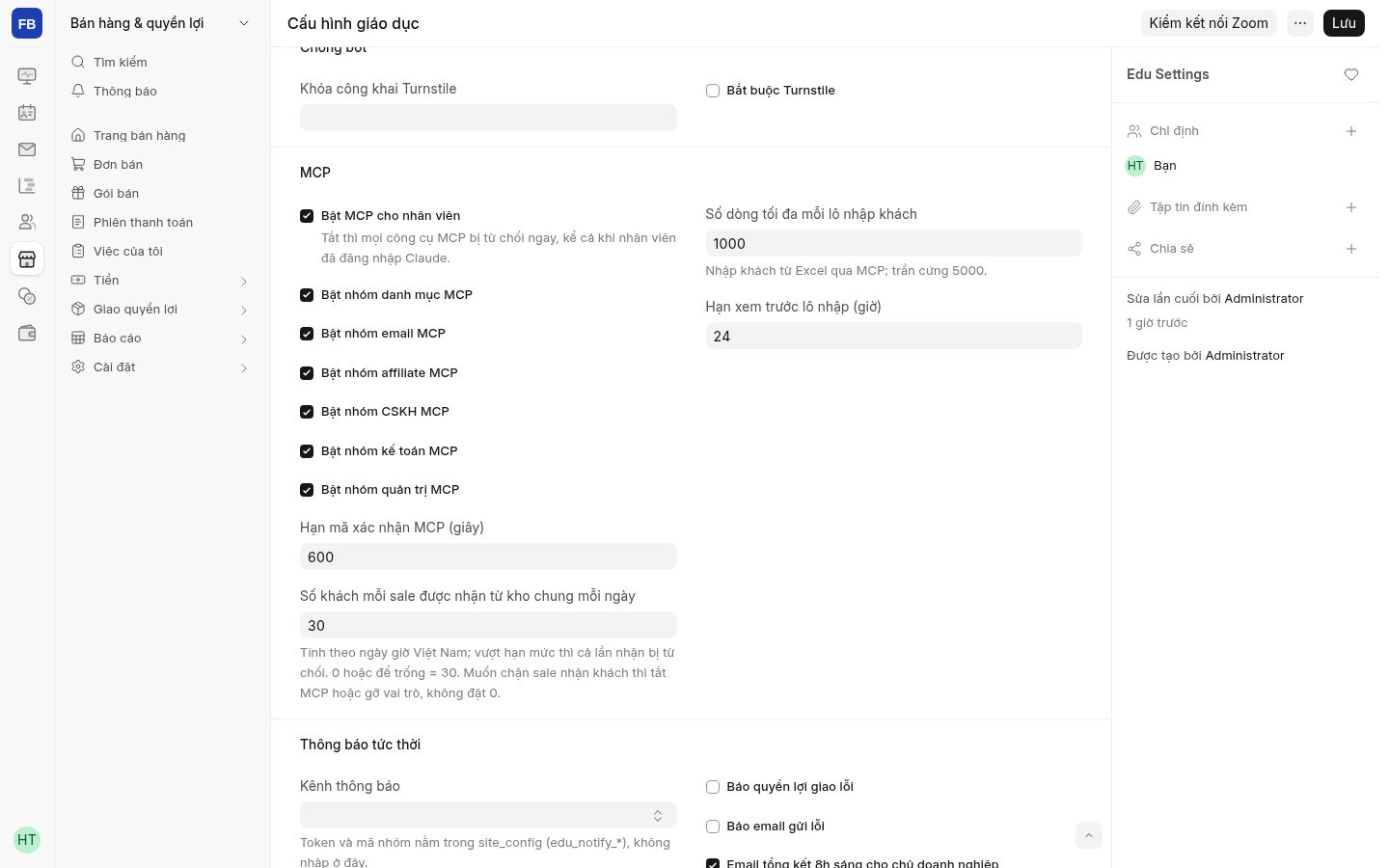 Edu Settings → MCP: công tắc tổng, sáu nhóm và hạn mã xác nhận; ảnh bằng Chủ doanh nghiệp.
Mở đăng ký ứng dụng đúng buổi, rồi tắt
- Quản trị hệ thống mở OAuth Settings (tiêu đề Cài đặt OAuth) bằng tìm kiếm Desk. Ở tab Ủy quyền, chọn Kích hoạt đăng ký khách hàng động (
Enable Dynamic Client Registration), bấm Lưu, ghi giờ bật. - Giữ metadata cho luồng khám phá OAuth: Hiển thị Metadata Auth Server ở tab Ủy quyền; Show Protected Resource Metadata ở tab Tài nguyên nếu đang dùng giao diện tiếng Anh. Nếu thiếu cần quản trị cấu hình trước khi dùng. Không bật Bỏ qua ủy quyền.
- Nhân viên kết nối từng người bằng mục 02/03; ghi ai dùng Claude Code, claude.ai hoặc Desktop.
- Xong buổi, bỏ chọn Kích hoạt đăng ký khách hàng động, bấm Lưu. Client đã đăng ký vẫn tồn tại; phải kiểm client lạ ở bước tiếp theo.
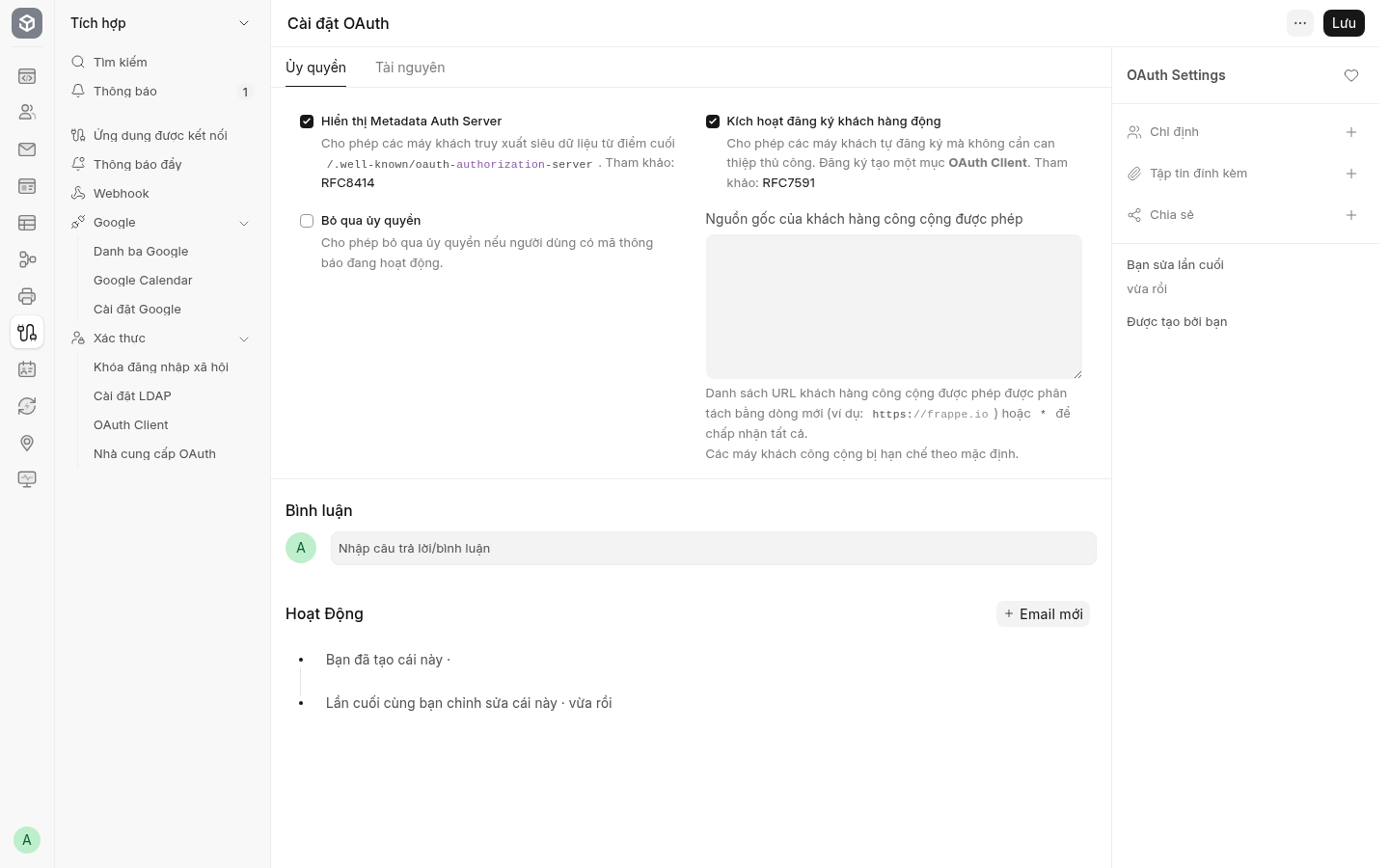 OAuth Settings trong buổi kết nối: Kích hoạt đăng ký khách hàng động đang chọn; sau ca thử đã tắt.
Kiểm OAuth Client và giới hạn Allowed Roles
- Mở danh sách OAuth Client. Thêm bộ lọc Created On / Được tạo vào từ giờ bật; đối chiếu từng client với người vừa kết nối. Tên “Claude Code” không tự chứng minh ứng dụng đáng tin.
- Client không xác định được: tìm token theo client tại OAuth Bearer Token, thu hồi mọi token Active theo mục 07 trước khi xóa client. Trong form client dùng menu … → Xóa và xác nhận đúng bản ghi; không xóa client còn được nhân viên hợp lệ dùng chung.
- Mở client giữ lại, điền Vai trò được phép (
Allowed Roles) và Lưu. Chọn tối thiểu đúng vai trò thật sự cần; client dùng chung chỉ giữ các vai trò thực tế được phân công.
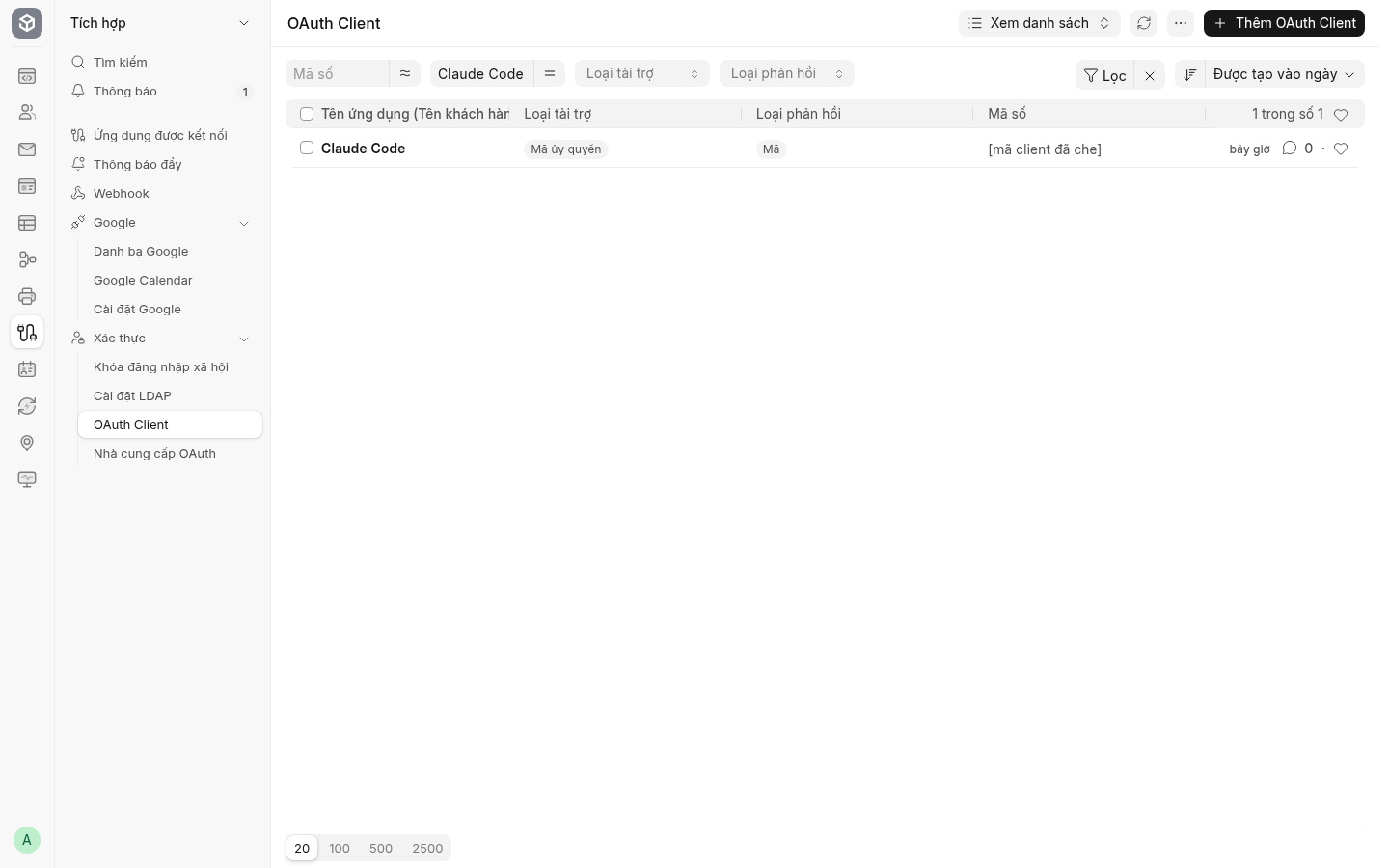 Danh sách OAuth Client lọc tên Claude Code trong ca thử; cần kiểm thêm thời điểm và người kết nối.
| Hồ sơ nhân viên | Vai trò Allowed Roles |
|---|---|
| Chủ doanh nghiệp | Edu Owner |
| Marketing | Edu Marketing |
| Sale | Edu Sales |
| CSKH | Edu Support |
| Kế toán | Edu Finance |
| Kỹ thuật | Edu Tech |
System Manager chỉ thêm cho client dành cho Quản trị hệ thống thực hiện mời/nghỉ nhân viên. Đây là danh sách role trên client, không phải yêu cầu gán role rời cho User. Trong giao diện Việt, Edu Owner hiển thị là Chủ doanh nghiệp.
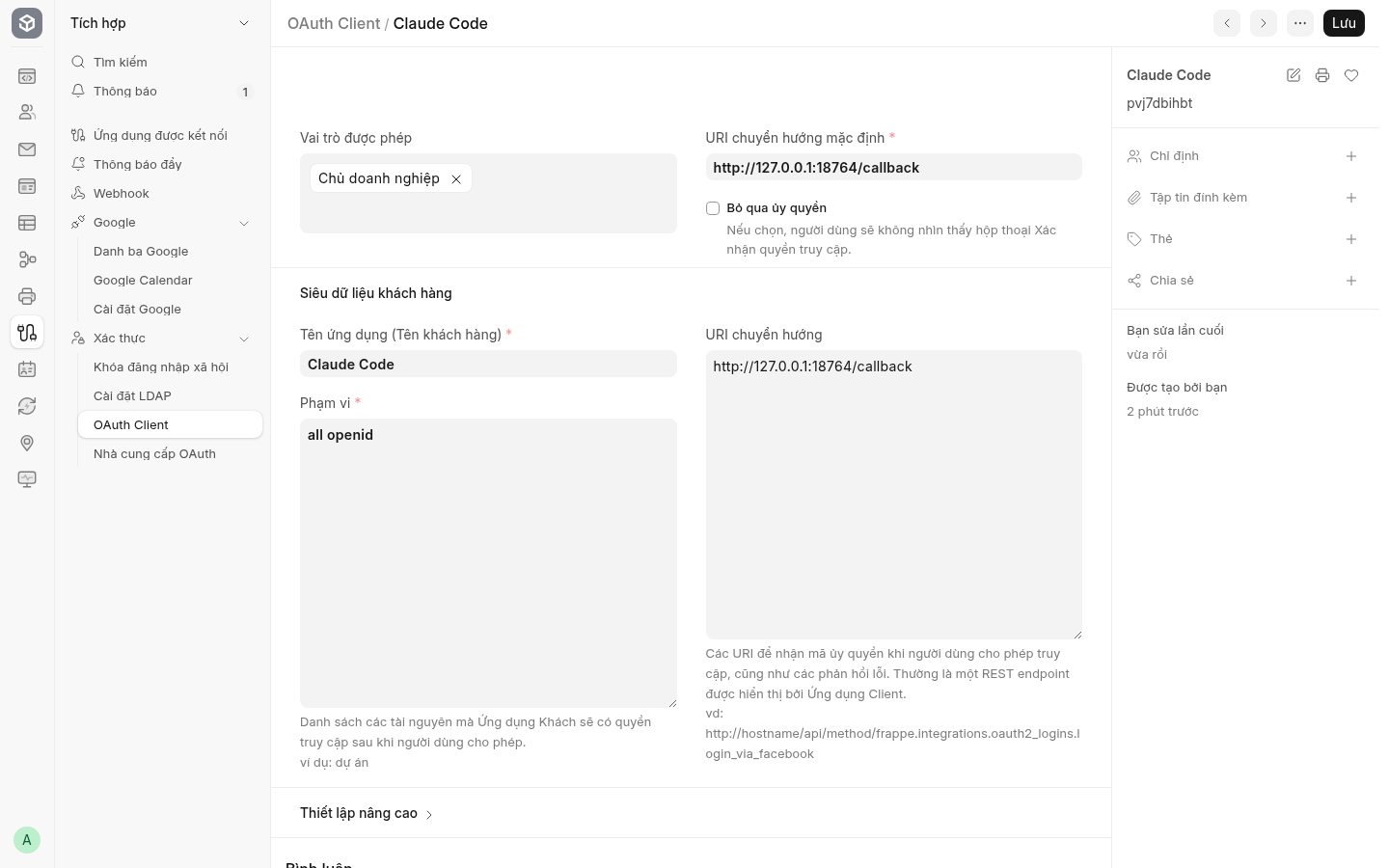 Form OAuth Client thử: Vai trò được phép là Chủ doanh nghiệp (Edu Owner); các trường bí mật được che.
Xem nhật ký MCP
- Mở Nhật ký gọi MCP (
Edu MCP Call Log) bằng tài khoản Chủ/Quản trị có quyền. Trên staging, dùng mở danh sách Nhật ký MCP trên staging ↗. - Với domain ERP khác, mở đường dẫn
/desk/List/Edu%20MCP%20Call%20Log/Listsau domain quản trị. Bản v16 đang chụp báo “Không tìm thấy” với đường rút gọn/desk/edu-mcp-call-log; dùng đường đầy đủ trên, không đổi quyền để lách. - Lọc theo Người gọi, Công cụ, Mã lỗi và thời gian cần kiểm; xem cột Thành công. Mở dòng để xem thời gian chạy và thông tin xác nhận hai bước. Đối chiếu công cụ với việc nhân viên vừa làm.
Nhật ký không lưu toàn bộ tham số/kết quả hay mã xác nhận; không tìm lại nội dung chat ở đây. Khi báo lỗi chỉ chuyển mã lỗi và bản ghi cần kiểm, không gửi token.
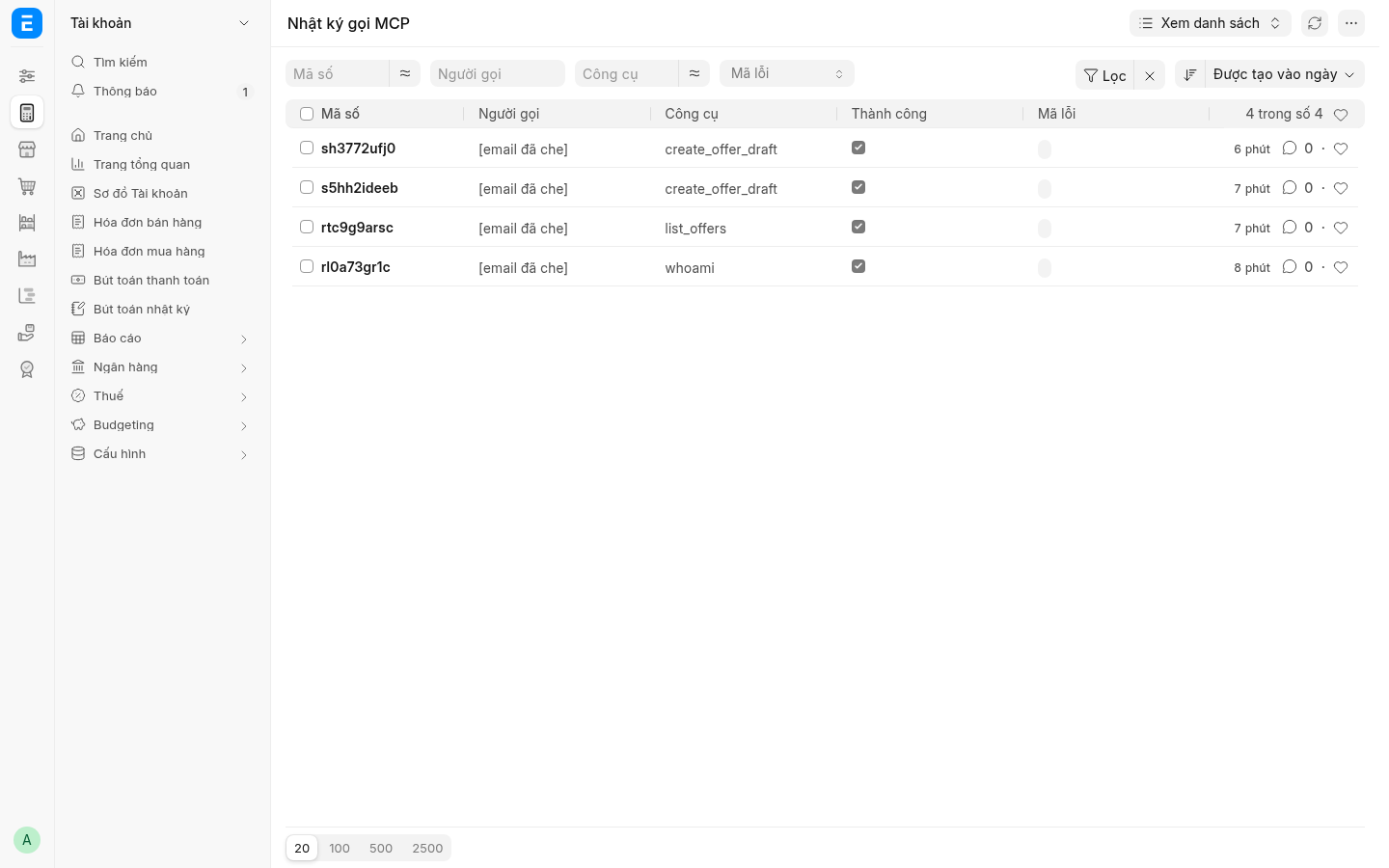 Nhật ký gọi MCP trên Desk: bốn lần gọi thật, gồm bản xem trước và lần ghi gói sau xác nhận; email đã che.
Xem câu nói mẫu theo từng vai trò tại Nhờ Claude làm.